


Ce guide pratique vous explique pas à pas comment vous connecter au webmail SFR, sécuriser votre accès, régler les problèmes courants et activer vos services TV depuis un ordinateur, un mobile ou une tablette. L’objectif est de répondre rapidement aux questions fréquentes et de vous aider à utiliser pleinement votre messagerie SFR Mail, y compris l’accès à la télévision sur PC.
1. Accéder au webmail SFR en 30 secondes
1.1 Depuis un navigateur
Ouvrez votre navigateur et rendez-vous sur la page d’accès à la messagerie SFR Mail. Saisissez votre identifiant de messagerie au format adresse e-mail @sfr.fr ou votre identifiant SFR, puis votre mot de passe. Cliquez sur « Se connecter » pour accéder à votre boîte de réception. Pour une connexion fluide, utilisez une version à jour de Chrome, Firefox, Edge ou Safari.
1.2 Depuis sfr.fr
Depuis la page d’accueil sfr.fr, cliquez sur l’icône « Enveloppe » située en haut de l’écran. Vous êtes redirigé vers l’interface SFR Mail. Renseignez vos identifiants puis validez.
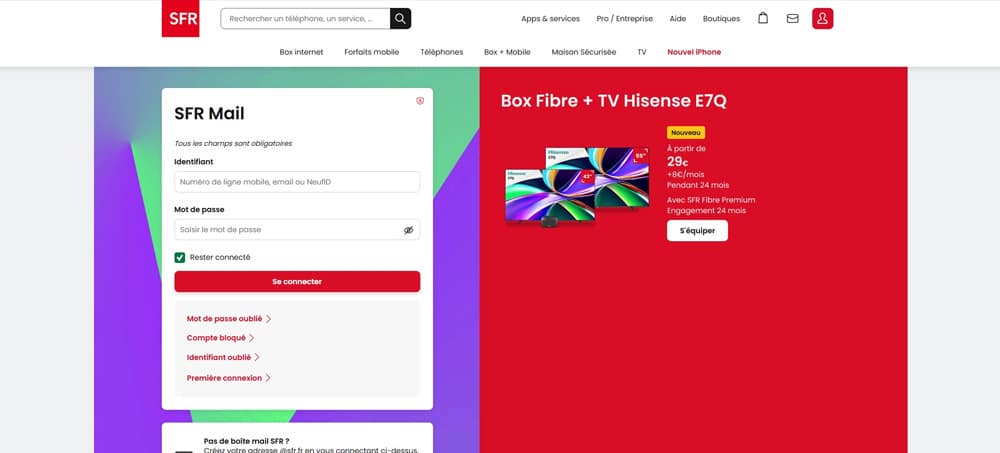
1.3 Via l’application SFR & Moi
Installez l’application SFR & Moi sur votre smartphone. Connectez-vous avec vos identifiants SFR pour accéder à vos services, dont la messagerie. Vous pouvez activer les notifications pour être alerté à la réception de nouveaux e-mails.
2. Identifiants SFR : bien les comprendre
2.1 Quel identifiant utiliser
Selon votre offre, votre identifiant peut être votre adresse e-mail @sfr.fr, votre numéro de ligne SFR ou un identifiant personnalisé. Si vous avez un doute, consultez la rubrique « Mes identifiants » de l’assistance SFR ou vos e-mails de bienvenue qui récapitulent l’identifiant créé lors de la souscription.
2.2 Première connexion
Lors de la première connexion, utilisez l’identifiant communiqué lors de l’activation de votre ligne et le mot de passe défini pendant la commande. Si vous êtes client mobile, le numéro de ligne peut servir d’identifiant.
2.3 Sécurité et règles de mot de passe
Choisissez un mot de passe long, unique et difficile à deviner. Évitez les informations personnelles évidentes, activez la mémorisation uniquement sur vos appareils de confiance et modifiez régulièrement votre mot de passe depuis votre Espace Client. Un mot de passe neuf ne doit pas reprendre les derniers utilisés.
3. Paramétrer SFR Mail sur ordinateur et mobile
3.1 Utiliser le Webmail
Le Webmail SFR offre toutes les fonctions essentielles : lecture, réponse et transfert, classement dans des dossiers, gestion des pièces jointes, recherche, filtres anti-spam, options d’affichage. C’est la solution la plus simple si vous changez souvent d’appareil.
3.2 Utiliser un logiciel de messagerie
Vous pouvez consulter vos e-mails SFR dans un client comme Outlook, Apple Mail ou Thunderbird via IMAP pour la synchronisation multi-appareils. Vérifiez dans l’assistance SFR les paramètres IMAP et SMTP à jour, le type de chiffrement et les ports recommandés. Après tout changement de mot de passe, mettez-le aussi à jour dans votre logiciel, sous peine d’erreurs de connexion.
3.3 Utiliser l’application mobile
Sur smartphone, l’application SFR & Moi centralise les services SFR et facilite l’accès à la messagerie. Selon vos préférences, vous pouvez aussi configurer l’application Mail native de votre téléphone avec votre compte SFR. Activez les notifications et définissez un verrouillage d’écran pour protéger l’accès aux messages.
4. Bonnes pratiques pour une messagerie SFR efficace
4.1 Organiser sa boîte de réception
Créez des dossiers pour vos projets, clients ou factures. Utilisez les filtres pour classer automatiquement les e-mails entrants. Archivez au lieu de supprimer pour conserver un historique consultable.
4.2 Gérer le spam et les listes de diffusion
Marquez comme indésirable tout message suspect afin d’entraîner le filtre anti-spam. Pour les newsletters non souhaitées, utilisez le lien de désinscription présent en bas des messages. Évitez d’ouvrir des pièces jointes provenant d’expéditeurs inconnus.
4.3 Sécuriser ses communications
Activez l’alerte en cas de connexion inhabituelle si proposée. Méfiez-vous des e-mails de phishing qui imitent SFR et réclament vos codes. Vérifiez l’adresse d’expéditeur et ne communiquez jamais votre mot de passe par e-mail. En cas de doute, connectez-vous directement au site SFR depuis votre navigateur, sans suivre les liens contenus dans un message.
5. Profiter de la TV SFR sur ordinateur
5.1 Service TV sur PC : conditions d’accès
Le service TV sur PC permet de regarder les chaînes SFR, le live, le replay et parfois la VOD depuis un navigateur sur PC ou Mac. Il nécessite une connexion Internet, une offre éligible et l’authentification avec vos identifiants SFR.

5.2 Étapes de connexion à la TV sur PC
Accédez au portail TV de SFR sur votre ordinateur. Cliquez sur l’icône Profil pour ouvrir la fenêtre de connexion, saisissez vos identifiants SFR puis validez. Vous pouvez ensuite parcourir le guide TV, lancer une chaîne en direct ou un replay selon vos droits.
5.3 Envie d’un raccourci vers la TV SFR
Pour un accès rapide à la télévision depuis le navigateur, créez un favori vers la page TV sur PC. Vous pouvez également consulter le guide dédié SFR TV sur PC qui centralise les étapes et prérequis.
6. Dépannage : les problèmes courants du Webmail SFR
6.1 « Identifiant ou mot de passe incorrect »
Vérifiez la casse du mot de passe et l’éventuelle touche Verr. Maj active. Essayez une saisie lente sans copier-coller. Si l’erreur persiste, utilisez la fonction « Mot de passe oublié » disponible sous le formulaire de connexion pour réinitialiser vos accès. Après la modification, patientez quelques instants puis reconnectez-vous.
6.2 Mot de passe oublié
Cliquez sur « Mot de passe oublié » depuis le webmail ou rendez-vous dans votre Espace Client pour lancer la réinitialisation. Saisissez votre identifiant SFR, validez le code de sécurité reçu et définissez un nouveau mot de passe fort. Mettez immédiatement à jour ce mot de passe dans vos logiciels de messagerie.
6.3 Je n’arrive pas à accéder à ma boîte mail
Testez votre connexion Internet et redémarrez votre box si nécessaire. Vérifiez votre identifiant dans la rubrique « Mes identifiants » de l’assistance SFR. Si vous utilisez un client mail, désactivez temporairement l’antivirus ou le pare-feu pour identifier un éventuel conflit, puis réactivez-le et créez une règle d’autorisation.
6.4 Aucun e-mail reçu ou envoi impossible
Dans le webmail, cliquez sur l’icône Actualiser pour forcer la synchronisation. Vérifiez le dossier Indésirables. Assurez-vous que le quota de stockage n’est pas saturé, supprimez ou archivez les pièces jointes volumineuses. Dans un client mail, contrôlez les paramètres IMAP/SMTP et le chiffrement, puis réessayez.
6.5 Messages d’alerte de sécurité
Si un message vous semble frauduleux, ne cliquez sur aucun lien. Signalez-le comme indésirable et supprimez-le. Pour toute action sensible, accédez au site SFR en tapant l’adresse dans la barre du navigateur. Changez votre mot de passe si vous pensez qu’il a été compromis.
7. Astuces d’utilisation avancée
7.1 Créer des alias ou adresses secondaires
Pour séparer vos usages personnels et professionnels, créez des alias ou adresses secondaires si votre offre le permet. Vous pourrez filtrer et trier plus facilement vos messages entrants.
7.2 Filtres et règles automatiques
Mettez en place des règles pour classer automatiquement les newsletters, taguer les factures et rediriger certains expéditeurs vers des dossiers dédiés. Cela réduit l’encombrement de la boîte de réception et améliore la productivité.
7.3 Rechercher efficacement
Utilisez la recherche avec des mots-clés, l’expéditeur, l’objet ou une période. Combinez plusieurs critères pour retrouver rapidement un ancien message. Pensez à la corbeille et aux archives si le courriel recherché ne s’affiche pas.
8. Récapitulatif des méthodes d’accès
| Méthode | Ce que vous pouvez faire | Pré-requis | Pour qui |
|---|---|---|---|
| Webmail SFR | Lire, envoyer, classer, gérer spam et pièces jointes | Navigateur à jour, identifiants SFR | Usage rapide multi-appareils |
| Application SFR & Moi | Consultation sur mobile, notifications, gestion du compte | Connexion Internet mobile ou Wi-Fi | Mobiles et tablettes |
| Client mail (IMAP) | Synchronisation dossiers, mode hors ligne, intégration pro | Paramètres IMAP/SMTP à jour | Utilisateurs avancés |
| TV sur PC | Live, replay, VOD selon droits | Identifiants SFR, navigateur compatible | Regarder la TV sur ordinateur |
9. Check-list rapide avant de contacter l’assistance
- Identifiant et mot de passe SFR vérifiés
- Navigateur à jour, cookies et JavaScript activés
- Connexion Internet testée, box redémarrée si besoin
- Quota de stockage e-mail contrôlé et dossiers triés
- Paramètres IMAP/SMTP vérifiés dans vos logiciels
- Mot de passe récemment modifié mis à jour partout
FAQ
Comment me connecter au webmail SFR ?
Depuis un navigateur, accédez au portail SFR Mail, saisissez votre identifiant SFR ou votre adresse @sfr.fr et votre mot de passe, puis validez. Vous entrez dans votre boîte de réception.
J’ai oublié mon mot de passe SFR, que faire ?
Utilisez « Mot de passe oublié » sur la page de connexion ou passez par votre Espace Client pour recevoir un code sécurisé. Définissez un nouveau mot de passe puis reconnectez-vous et mettez-le à jour dans vos applications mail.
Mon webmail SFR ne fonctionne pas aujourd’hui, comment dépanner ?
Mettez à jour le navigateur, videz le cache, désactivez temporairement les bloqueurs de scripts, vérifiez votre connexion et redémarrez la box. Essayez une autre session privée ou un deuxième navigateur pour isoler le problème.
Puis-je utiliser SFR Mail dans Outlook, Apple Mail ou Thunderbird ?
Oui. Configurez le compte en IMAP pour la synchronisation multi-appareils et en SMTP pour l’envoi. Récupérez les paramètres recommandés dans l’assistance SFR et activez le chiffrement. Après tout changement de mot de passe, mettez à jour vos logiciels.
Comment regarder la TV SFR sur mon PC ?
Ouvrez le portail TV SFR sur ordinateur, cliquez sur l’icône de profil, identifiez-vous avec vos codes SFR et lancez une chaîne en direct ou un replay. Pour un tutoriel synthétique, consultez SFR TV sur PC.
Pourquoi je ne reçois pas certains e-mails dans SFR Mail ?
Vérifiez le dossier Indésirables, ajoutez l’expéditeur aux contacts, augmentez l’espace disponible en supprimant les messages volumineux et actualisez la boîte. Dans un client mail, contrôlez les paramètres de serveur et le port de chiffrement.


