L’évolution constante des technologies numériques transforme régulièrement notre expérience au quotidien, surtout lorsqu’il s’agit de relier différents appareils. L’achat d’un écran ou moniteur USB-C flambant neuf peut vite tourner à la frustration si vos dispositifs favoris — console de jeu, PC ou box TV — fonctionnent encore exclusivement en HDMI. Quelle est donc la bonne méthode pour connecter une source HDMI à une entrée USB-C ?
Pourquoi utiliser un adaptateur HDMI vers USB-C ?
Les dernières générations de moniteurs privilégient l’USB-C comme connexion principale, attirant par leur compacité et leurs performances. Pourtant, la majorité des équipements populaires reste fidèle au HDMI, un standard omniprésent depuis plus de dix ans. Pour harmoniser ces deux mondes, l’utilisation d’un adaptateur ou câble convertisseur HDMI vers USB-C s’impose alors naturellement.
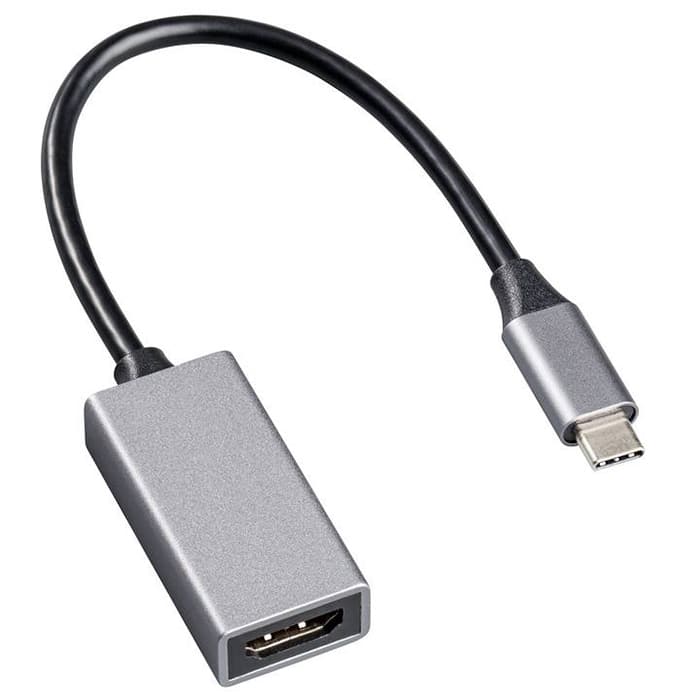
Ce type de connexion sert principalement à retransmettre une image haute définition (jusqu’à la 4K), provenant d’une source HDMI classique, sur un écran équipé uniquement d’une entrée USB-C. Que ce soit pour le télétravail, le jeu vidéo ou une présentation professionnelle, réussir cette jonction permet d’exploiter pleinement les capacités de votre nouvel affichage.
Les limites de compatibilité
Tous les câbles ne se valent pas côté compatibilité. Les modèles HDMI vers USB-C n’interagissent qu’avec une catégorie précise d’appareils : il s’agit de transmettre un flux vidéo depuis une sortie HDMI vers une entrée USB-C prévue pour l’affichage. Cela exclut, par exemple, les smartphones, tablettes ou ordinateurs qui attendent via leur port USB-C non pas un signal vidéo entrant mais une alimentation électrique ou des données.
De plus, il ne faut jamais brancher ce type d’adaptateur sur un hub USB-C, un dock informatique ou un disque dur externe. Seul un affichage acceptant explicitement la réception vidéo par son port USB-C fonctionnera réellement avec ce dispositif.

HDMI et USB-C : différences techniques majeures
Le HDMI a été pensé initialement pour connecter lecteurs multimédias, consoles et PC à des téléviseurs ou projecteurs. En revanche, l’USB-C propose une approche tout-en-un : transfert de données, alimentation et, selon le support matériel, transmission vidéo. Cette différenciation explique pourquoi un simple câble passif ne suffit généralement pas — il faut un vrai convertisseur électronique capable de transformer le signal HDMI afin qu’il soit accepté par l’écran via USB-C.
Certains adaptateurs sont conçus spécifiquement pour exploiter le DisplayPort Alt Mode disponible sur certains écrans USB-C, ce qui explique qu’ils ne soient pas universels pour tous les appareils. Comprendre ce point technique évite bien des déceptions.
Exemples d’utilisations courantes
Ce besoin surgit fréquemment chez les utilisateurs de consoles PlayStation ou Xbox souhaitant se servir d’un moniteur portable USB-C, ou encore en entreprise lors de présentations où l’on utilise un ancien PC équipé uniquement de sorties HDMI. Avec le bon adaptateur, ces usages deviennent beaucoup plus flexibles et pratiques.
On rencontre également cette problématique dans le cadre du télétravail : nombreux sont ceux qui récupèrent un second écran haut de gamme alors que leur station de travail principale ne dispose que d’un port HDMI.
Comment choisir un câble HDMI vers USB-C fiable ?
La qualité du convertisseur ou du câble joue directement sur la restitution visuelle, surtout pour les contenus 4K ou lors d’utilisations prolongées. Mieux vaut privilégier un modèle avec connecteurs plaqués or, car ils offrent une meilleure résistance à l’oxydation et maintiennent un signal stable même après plusieurs cycles de branchement.
Un boîtier en aluminium couplé à une gaine tressée garantit aussi une robustesse bienvenue lors de manipulations répétées ou de déplacements fréquents. La souplesse du câble, tout comme ses protections contre les interférences, doit être vérifiée pour assurer un usage longue durée sans perte qualitative ni artefacts visuels.
- Connecteurs dorés : pour limiter l’usure et conserver un signal propre.
- Câble renforcé : gage de solidité sur la durée.
- Support des hautes résolutions : vérifiez bien la compatibilité avec la 4K, voire le 60 Hz si nécessaire.
Brancher son adaptateur HDMI vers USB-C étape par étape
Pour profiter de son nouvel écran en toute simplicité, mieux vaut respecter une séquence logique d’installation. Avant toute chose, identifiez précisément quel appareil sert de source HDMI et lequel reçoit l’image (USB-C). Branchez toujours l’extrémité HDMI sur la console, le PC portable ou le lecteur multimédia concerné. Insérez ensuite fermement le connecteur USB-C dans votre écran. Selon certains modèles, une alimentation supplémentaire via USB-A pourrait être requise pour garantir stabilité et performance optimale.
Aucune installation de pilote n’est normalement nécessaire : un adaptateur véritablement plug-and-play reconnaîtra automatiquement la connexion et transmettra l’image instantanément dès que les branchements seront complets.
- Identifier la source HDMI (console, PC, TV box, etc.)
- Brancher le câble sur la sortie HDMI de l’appareil
- Connecter l’autre extrémité (USB-C) au moniteur compatible
- Vérifier l’alimentation si besoin (certains câbles incluent une prise USB-A supplémentaire)
- Allumer les deux appareils et sélectionner l’entrée correcte sur l’écran
Quelles sont les erreurs à éviter lors de la connexion HDMI vers USB-C ?
Mal brancher le câble ou tenter de réutiliser un modèle conçu pour un MacBook ou une tablette cause inévitablement des problèmes d’affichage. Il vaut mieux vérifier la documentation technique du moniteur et s’assurer que le port USB-C autorise l’entrée vidéo, sous peine de constater un écran noir ou des messages d’erreur peu explicites.
Oublier la compatibilité matérielle entre votre source HDMI et votre destination USB-C génère des frustrations inutiles, tandis qu’utiliser un adaptateur non certifié comporte un risque accru de perte de qualité ou de panne prématurée.
À retenir pour réussir vos connexions HDMI vers USB-C
Réaliser un lien efficace entre une source HDMI et un écran USB-C repose sur trois éléments : choisir un convertisseur adapté, respecter la compatibilité des ports et miser sur des matériaux fiables. Une fois ces paramètres réunis, l’expérience utilisateur devient plus fluide, mieux adaptée aux exigences du quotidien connecté.
Chaque configuration possède ses contraintes spécifiques, mais suivre une démarche rigoureuse assure une transition technologique réussie, sans mauvaise surprise ni perte de qualité d’affichage.