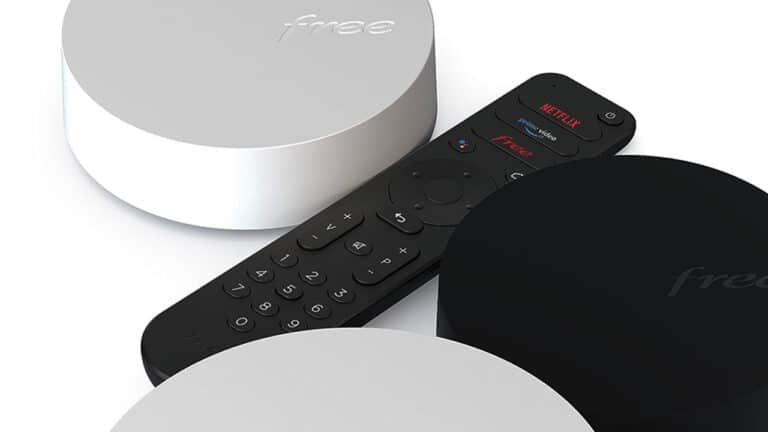
La Freebox Pop est une box TV très performante qui vous permet de profiter de nombreuses fonctionnalités, notamment grâce aux applications disponibles. Découvrez comment les installer sur la box en quelques étapes simples.
Trouver des applications pour sa Freebox Pop
Pour trouver des applications compatibles avec la Freebox Pop, il existe plusieurs sources. L’une des principales est le Google Play Store qui offre un large choix d’applications adaptées à votre box. Vous pouvez également consulter des forums ou des sites spécialisés dans les applications Android pour découvrir de nouvelles applications intéressantes.
Astuce pour faciliter la recherche d’applications
Il est parfois difficile de savoir si une application est compatible avec la Freebox Pop. Pour faciliter votre recherche, utilisez le champ de recherche du Google Play Store et tapez « Freebox Pop » suivi du nom de l’application que vous souhaitez installer. Cela vous permettra de voir rapidement si l’application est compatible avec votre box ou non.
Installer une application depuis le Google Play Store
Pour installer une application depuis le Google Play Store, suivez les étapes ci-dessous :
- Allumez votre téléviseur et votre Freebox Pop
- Connectez-vous à votre compte Google si ce n’est pas déjà fait (vous pouvez créer un compte gratuitement si vous n’en avez pas)
- Naviguez jusqu’à l’icône du Google Play Store et appuyez sur la touche entrée de votre télécommande pour ouvrir l’application
- Utilisez le champ de recherche pour trouver l’application que vous souhaitez installer
- Sélectionnez l’application puis cliquez sur « Installer » pour débuter l’installation
- Une fois l’installation terminée, vous retrouverez l’application dans le menu principal de votre Freebox Pop
Il est aussi possible d’accéder au Google Play Store depuis un navigateur web (comme Chrome) sur votre ordinateur ou votre smartphone et d’installer une application directement sur votre Freebox Pop. Dans ce cas, assurez-vous de sélectionner votre box comme dispositif cible lors de l’installation.
Installer des applications depuis une clé USB
Si vous ne trouvez pas l’application désirée sur le Google Play Store ou si vous souhaitez installer une application provenant d’une autre source, il est possible de le faire à l’aide d’une clé USB.
- Téléchargez l’application au format APK sur votre ordinateur (assurez-vous qu’elle provient d’une source fiable)
- Copiez le fichier APK sur une clé USB formatée en FAT32
- Branchez la clé USB sur votre Freebox Pop
- Naviguez jusqu’à l’icône « Explorer », qui se trouve dans le menu principal de votre Freebox Pop, et appuyez sur la touche entrée de votre télécommande
- Sélectionnez le dossier correspondant à votre clé USB puis naviguez jusqu’au fichier APK
- Cliquez sur le fichier APK et choisissez « Installer » pour lancer l’installation
- Une fois l’installation terminée, vous retrouverez l’application dans le menu principal de votre Freebox Pop
Note : Avant d’installer une application depuis une clé USB, assurez-vous que l’option « Sources inconnues » est activée dans les paramètres de la Freebox Pop. Pour ce faire, allez dans « Paramètres » > « Sécurité et restrictions » > « Sources inconnues » et activez cette option.
Gérer ses applications sur la Freebox Pop
Une fois vos applications installées, il est important de bien les gérer pour profiter pleinement de votre expérience avec la Freebox Pop. Voici quelques conseils pour vous aider :
- Mettez régulièrement à jour vos applications : Les mises à jour sont essentielles pour assurer le bon fonctionnement des applications et bénéficier des dernières fonctionnalités. Vous pouvez vérifier les mises à jour disponibles directement depuis le Google Play Store.
- Désinstallez les applications inutilisées : Si vous n’utilisez plus une application, pensez à la désinstaller pour libérer de l’espace de stockage et optimiser les performances de votre Freebox Pop.
- Configurez des raccourcis : Pour accéder rapidement à vos applications préférées, vous pouvez créer des raccourcis depuis le menu principal de la Freebox Pop. Pour ce faire, naviguez jusqu’à l’application souhaitée, appuyez sur la touche avec trois points de votre télécommande et choisissez « Ajouter au raccourci ».